Bilgisayarınız ilk günkü gibi seri çalışmıyor, uygulama açılışlarında dakikalarca bekletiyor veya oyunlarda anlık donmalar mı yaşatıyor? Bu durum oldukça doğaldır. Zamanla biriken önbellek dosyaları, arka planda gizlice çalışan sistem hizmetleri, güncellenmeyen sürücüler ve kayıt defterinde biriken artıklar işletim sisteminizi adeta kilitler. Neyse ki, pahalı donanım güncellemelerine hemen bütçe ayırmadan önce uygulayabileceğiniz kapsamlı rehber niteliğindeki adımlarla sisteminizi eski hızına kavuşturabilirsiniz.
Bu makalede, her seviyeden kullanıcının kolayca uygulayabileceği pratik ipuçları ve profesyonel sistem optimizasyonu tavsiyeleri bir arada sunulmuştur.
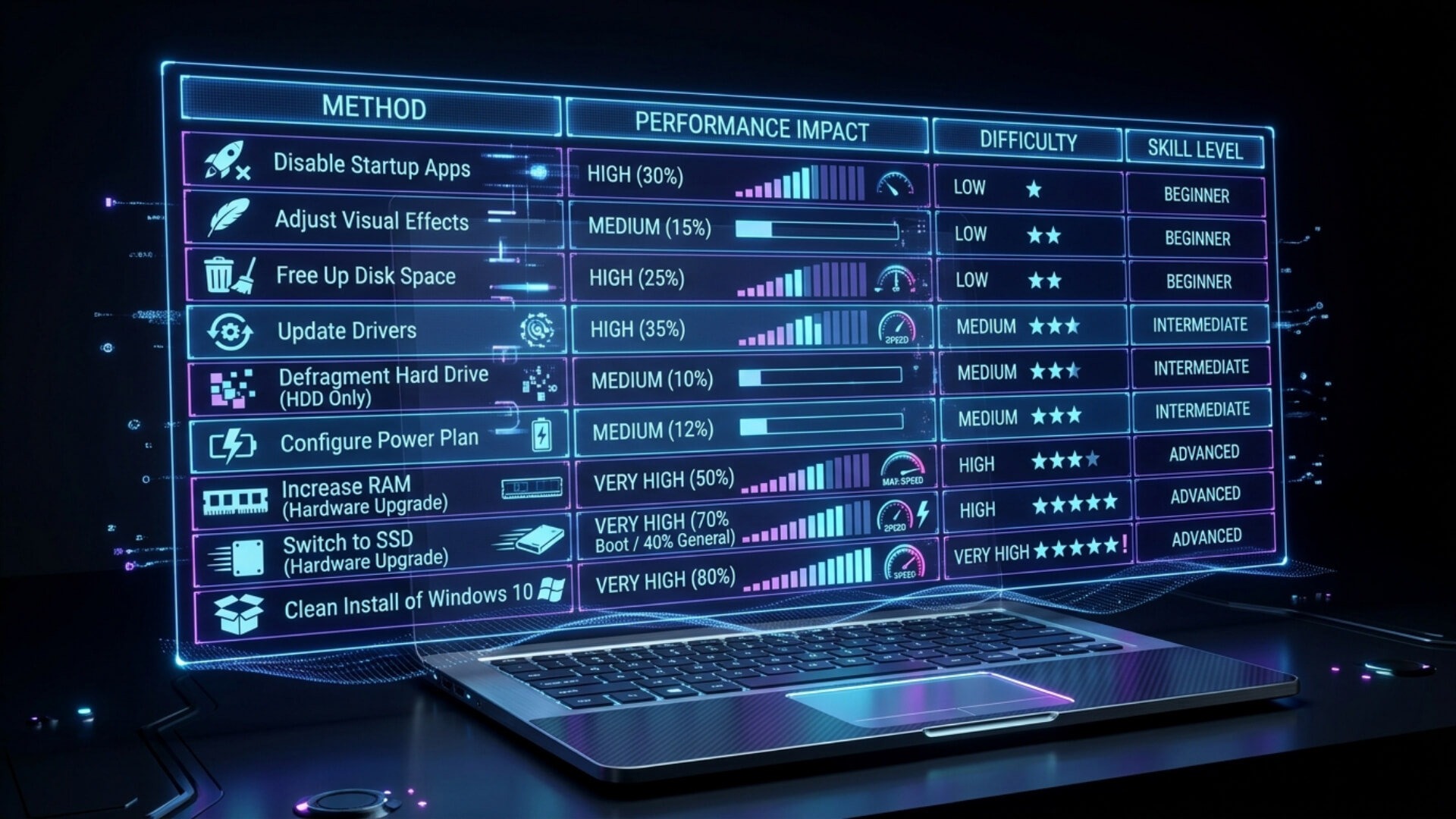
Windows 10 Performans Artırma Hızlı Karşılaştırma Tablosu
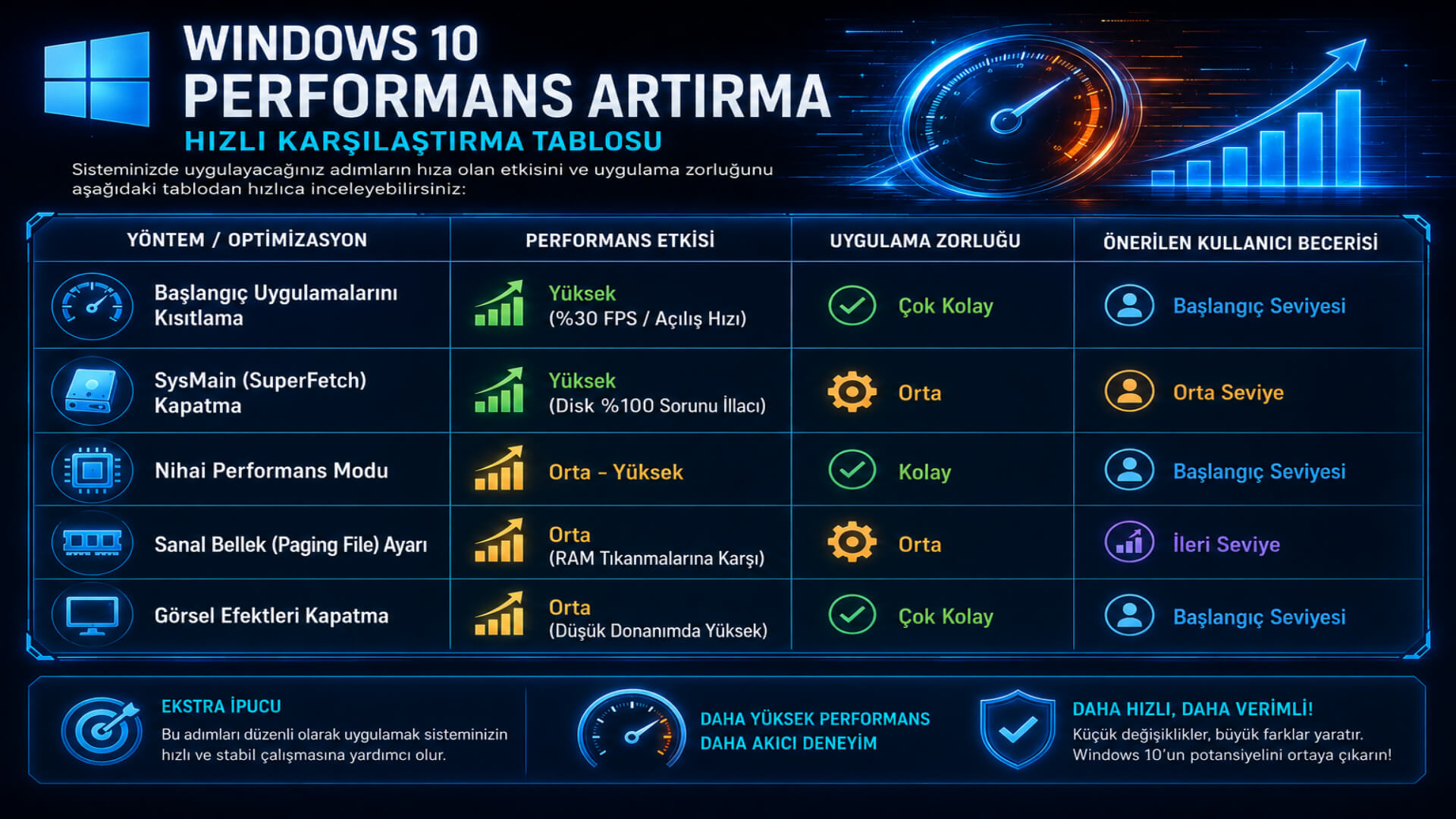
Sisteminizde uygulayacağınız adımların hıza olan etkisini ve uygulama zorluğunu aşağıdaki tablodan hızlıca inceleyebilirsiniz:
| Yöntem / Optimizasyon | Performans Etkisi | Uygulama Zorluğu | Önerilen Kullanıcı Becerisi |
|---|---|---|---|
| Başlangıç Uygulamalarını Kısıtlama | Yüksek (%30 FPS / Açılış Hızı) | Çok Kolay | Başlangıç Seviyesi |
| SysMain (SuperFetch) Kapatma | Yüksek (Disk %100 Sorunu İlacı) | Orta | Orta Seviye |
| Nihai Performans Modu | Orta – Yüksek | Kolay | Başlangıç Seviyesi |
| Sanal Bellek (Paging File) Ayarı | Orta (RAM Tıkanmalarına Karşı) | Orta | İleri Seviye |
| Görsel Efektleri Kapatma | Orta (Düşük Donanımda Yüksek) | Çok Kolay | Başlangıç Seviyesi |
Windows 10 Hızlandırma Rehberi En İyi 15 Yöntem
Aşağıda, bilgisayarınızın performansını zirveye çıkaracak adımları adım adım inceleyeceğiz.
1. Başlangıç Programlarını Devre Dışı Bırakın
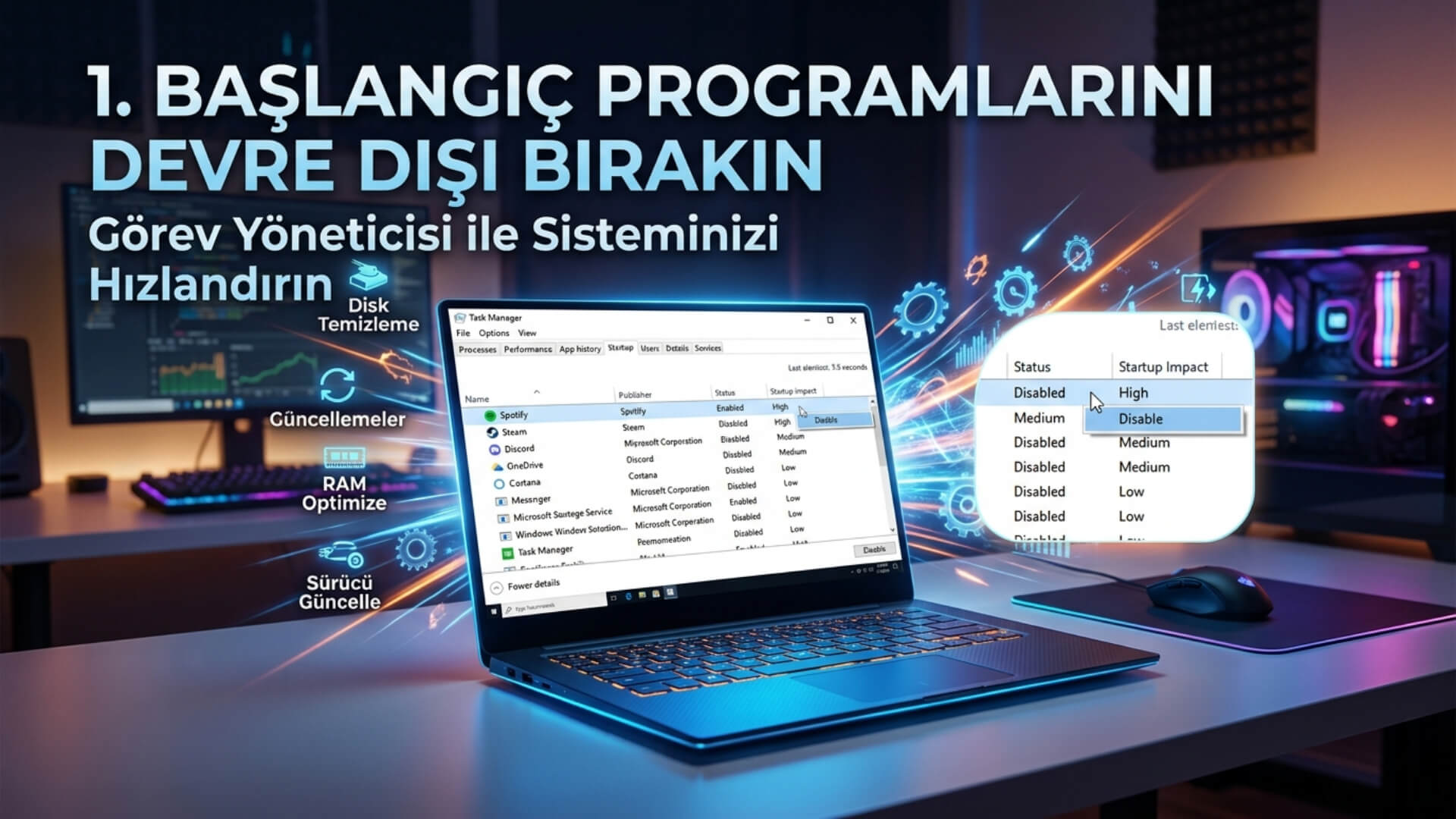
Bilgisayarınız açılırken arka planda kendiliğinden başlayan programlar, işletim sisteminizin açılış süresini ciddi oranda uzatır. Görev Yöneticisi’ni açmak için Ctrl + Shift + Esc tuşlarına basın. Açılan pencerede Başlangıç sekmesine gelin. Burada sistemi açılışta yoran uygulama listenizi göreceksiniz. Günlük olarak sürekli kullanmadığınız uygulamaların üzerine sağ tıklayarak Devre Dışı Bırak seçeneğini işaretleyin. Bu işlem sistem kaynağını doğrudan serbest bırakır.
2. Nihai Performans Güç Planını Etkinleştirin
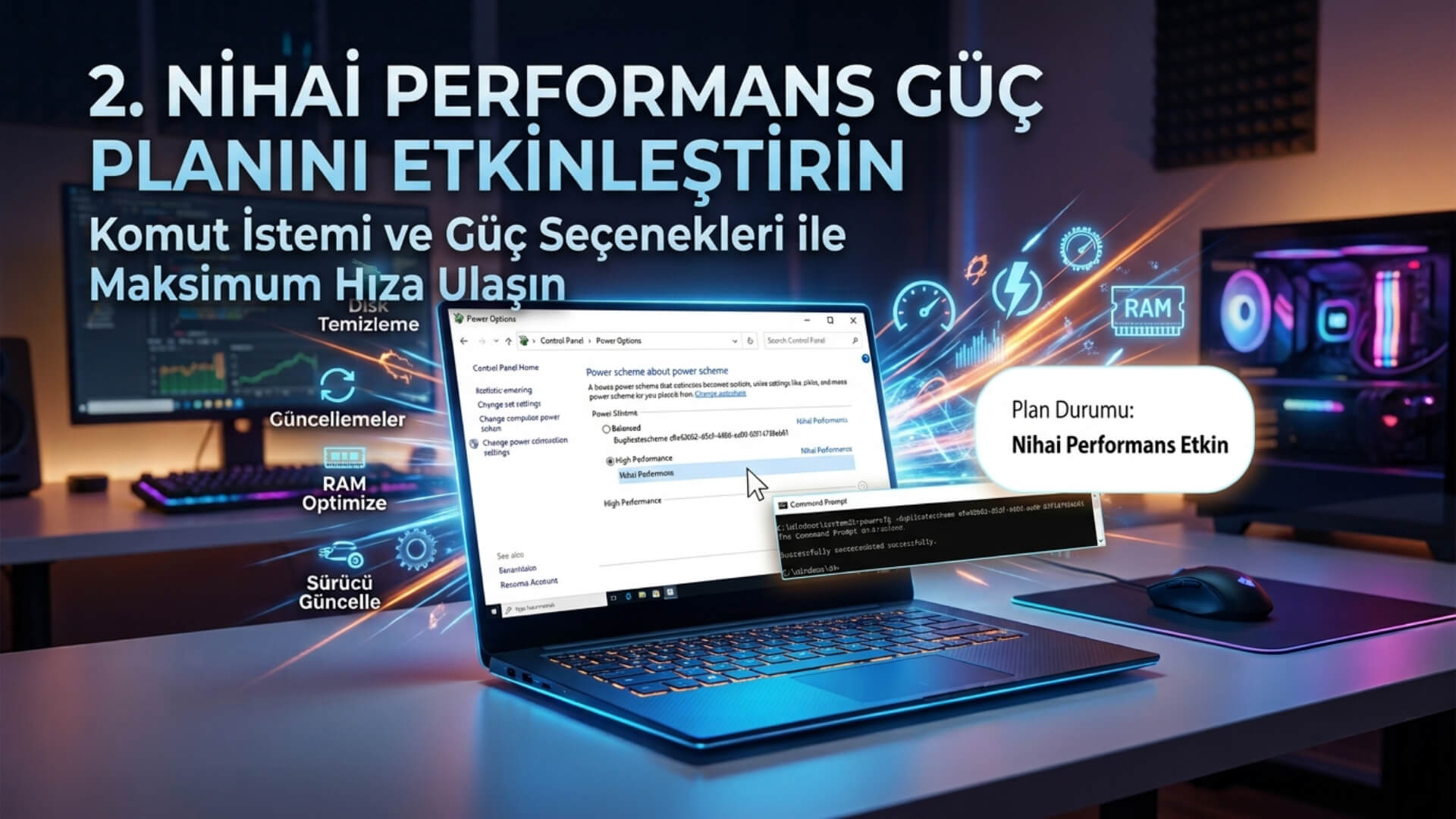
Windows 10 Varsayılan olarak enerji tasarrufu odaklı çalışır. Masaüstü veya sürekli prize takılı çalışan dizüstü bilgisayarınızda işlemci sınırlarını kaldırmak için gizli performans modunu aktif edebilirsiniz. Komut İstemi’ni (CMD) yönetici olarak çalıştırın ve şu komutu yapıştırın:
powercfg -duplicatescheme e9a42b02-d5df-448d-aa00-03f14749eb61
Ardından Denetim Masası > Güç Seçenekleri bölümüne giderek yeni açılan Nihai Performans modunu seçin. Bu işlem işlemci frekansınızın anlık olarak düşmesini engeller.
3. Görsel Efektleri ve Saydamlığı Minimuma İndirin
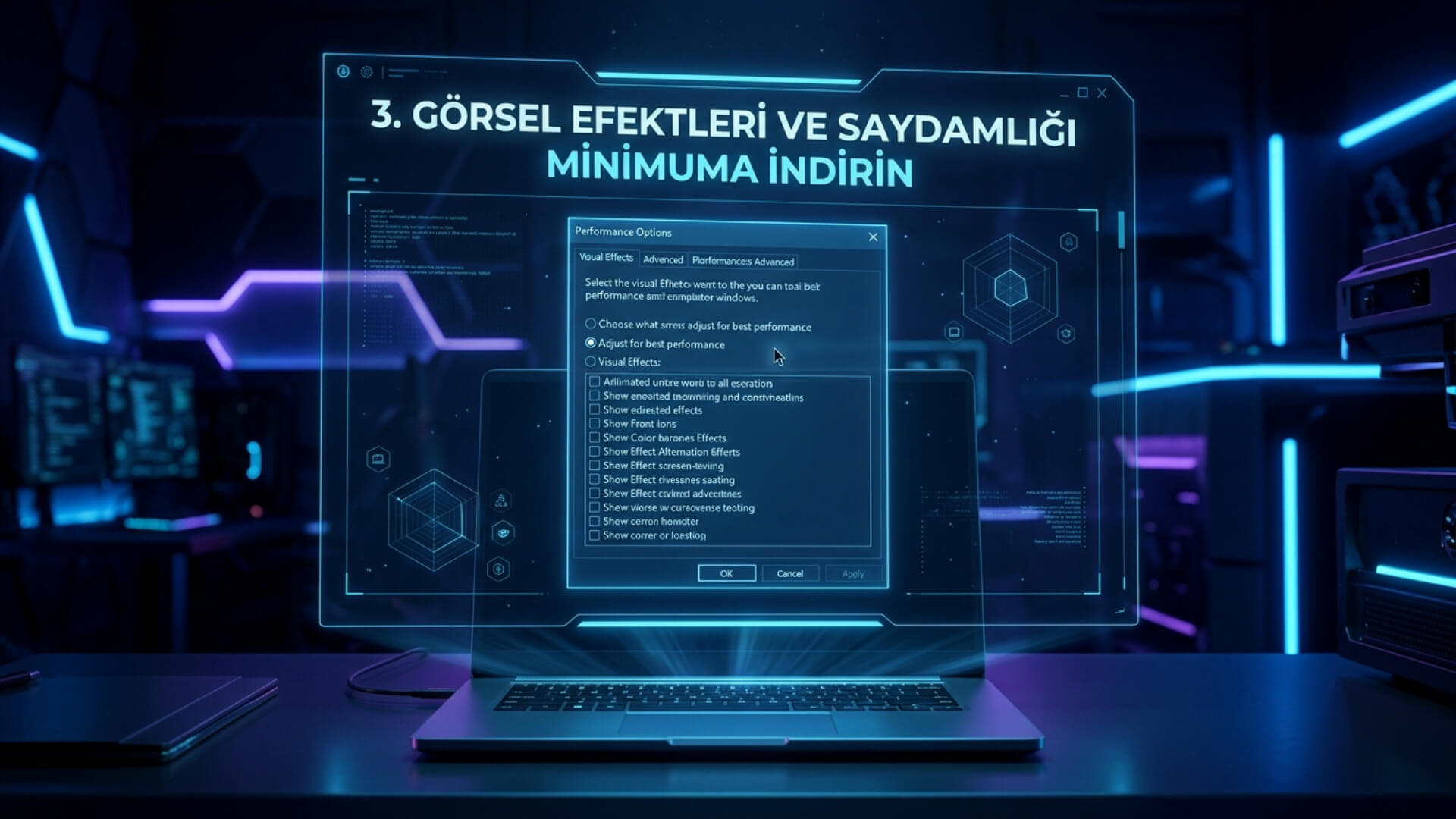
Windows’un gölgeleri, pencere sürükleme animasyonları ve pencerelerdeki saydamlık efektleri ekran kartı ile işlemciye ek yük bindirir. Başlat menüsüne Gelişmiş sistem ayarlarını göster yazıp enter tuşuna basın. Performans başlığı altındaki Ayarlar butonuna tıklayın. En iyi performans için ayarla seçeneğini seçin. Grafik tabanlı sistemlerde daha keskin bir görüntü için sadece “Ekran yazı tipi kenarlarını düzelt” kutucuğunu işaretli bırakabilirsiniz.
4. Geçici Sistem Dosyalarını ve Geçici Önbelleği Temizleyin
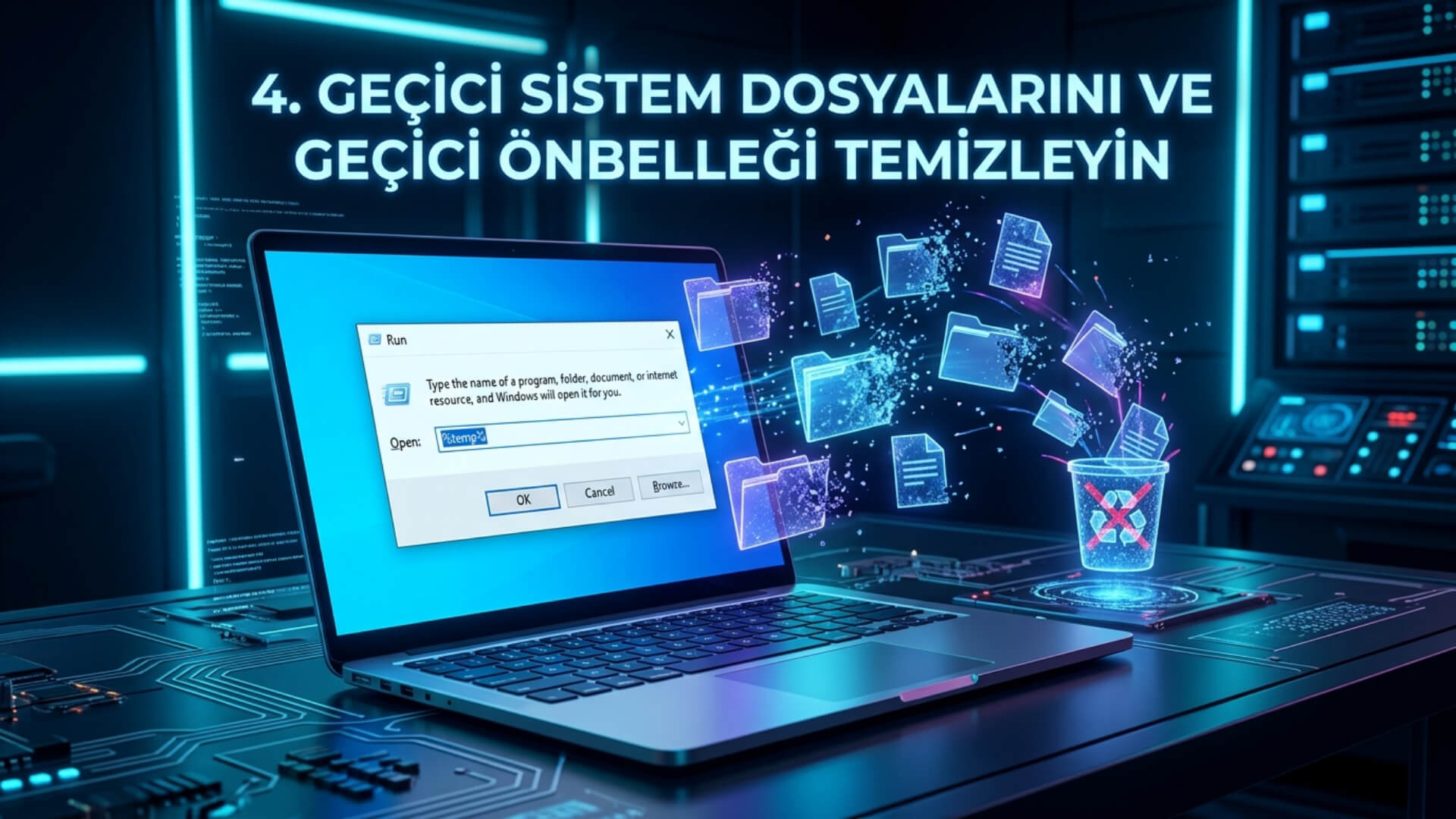
İnternette gezinirken veya yazılım çalıştırırken işletim sistemi Temp klasörlerinde devasa birikintiler oluşturur. Klavyeden Windows + R tuşlarına basarak Çalıştır penceresini açın. Sırasıyla temp, %temp% ve prefetch komutlarını yazıp çıkan tüm dosyaları silin. Bu işlem kişisel verilerinize zarar vermez, yalnızca işi bitmiş geçici verileri temizler.
5. Disk Temizleme ve Depolama Duyarlılığını Çalıştırın
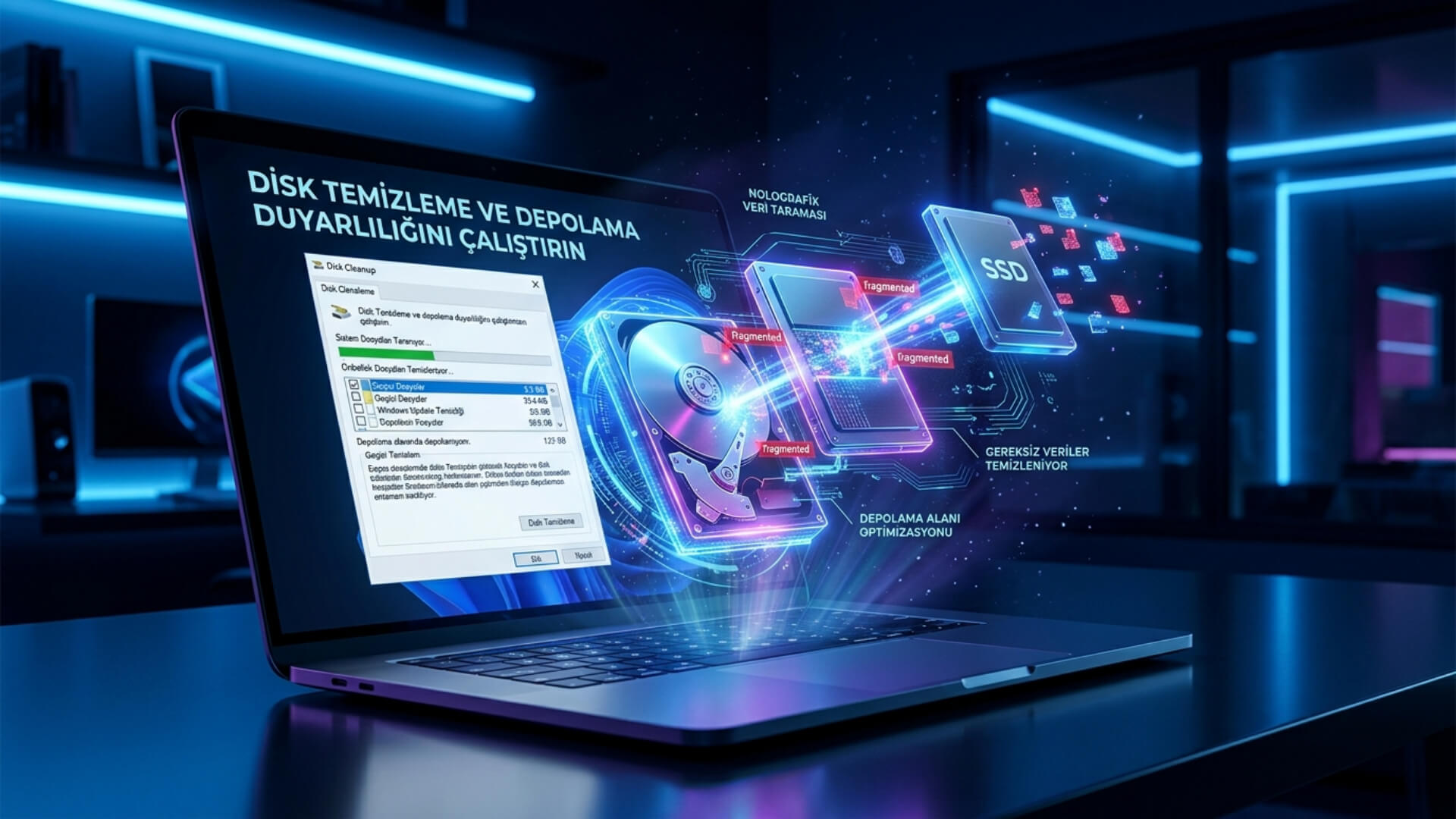
Sistem sürücünüz olan C: sürücüsünün dolması, Windows’un takas dosyası (Virtual Memory) oluşturmasını engeller ve kilitlenmelere yol açar. Ayarlar > Sistem > Depolama yolunu izleyerek Depolama Duyarlılığı özelliğini açık konuma getirin. Ayrıca aynı ekranda yer alan Geçici Dosyalar seçeneğine tıklayarak eski Windows güncelleme kalıntılarını tamamen kaldırabilirsiniz.
6. %100 Disk Kullanımı Sorununa Karşı SysMain (SuperFetch) Hizmetini Durdurun
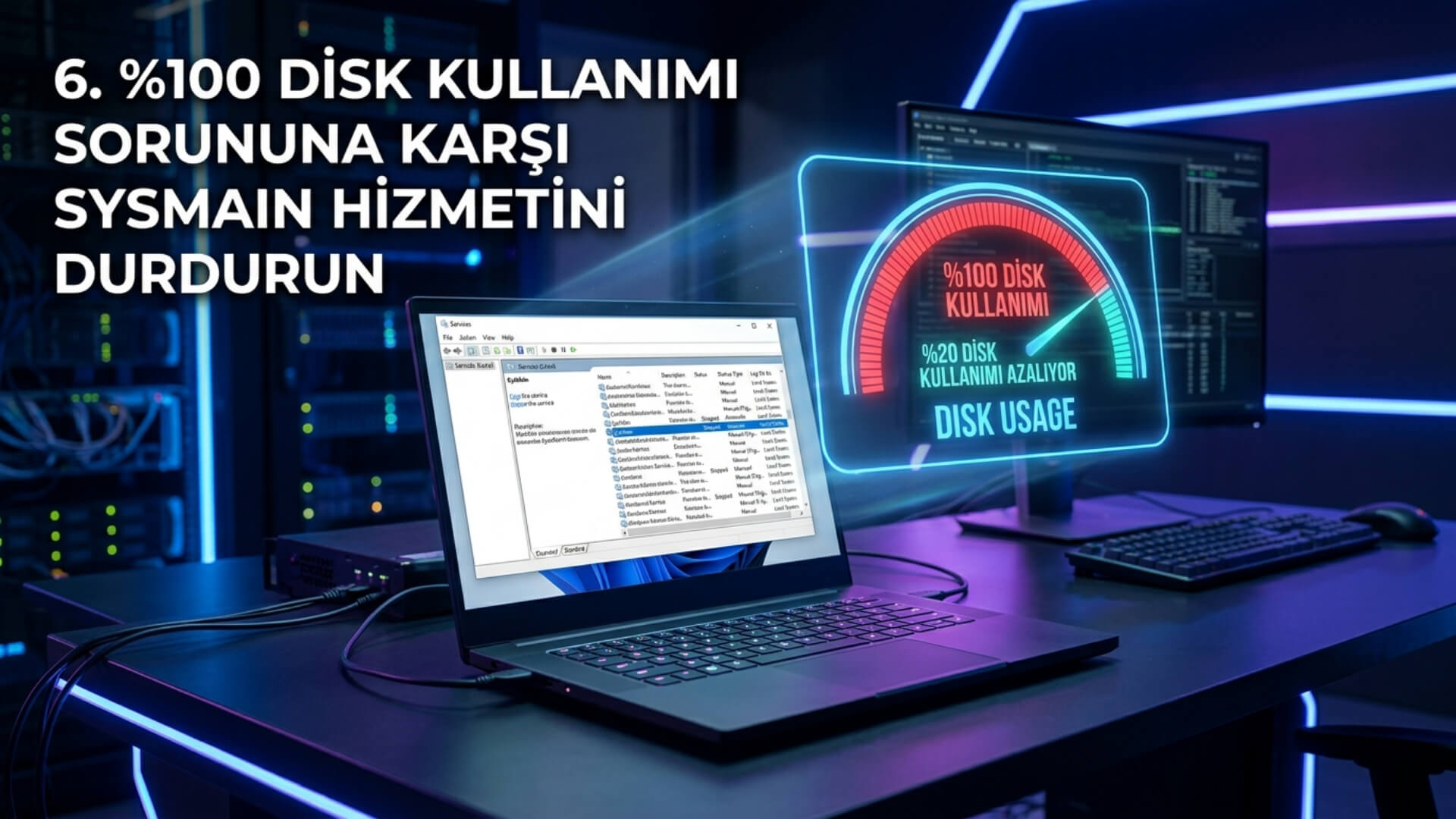
Görev yöneticisinde diskinizin sürekli %100 olarak göründüğünü fark ediyorsanız bunun ana sorumlusu genellikle SysMain hizmetidir. Başlat’a Hizmetler yazıp açın. Listeden SysMain (eski adıyla SuperFetch) hizmetini bulun. Sağ tıklayıp Özellikler’e girin, Durdur butonuna basın ve Başlangıç türünü Devre Dışı olarak değiştirin.
7. Sanal Bellek (Virtual Memory) Boyutunu Elle Yapılandırın
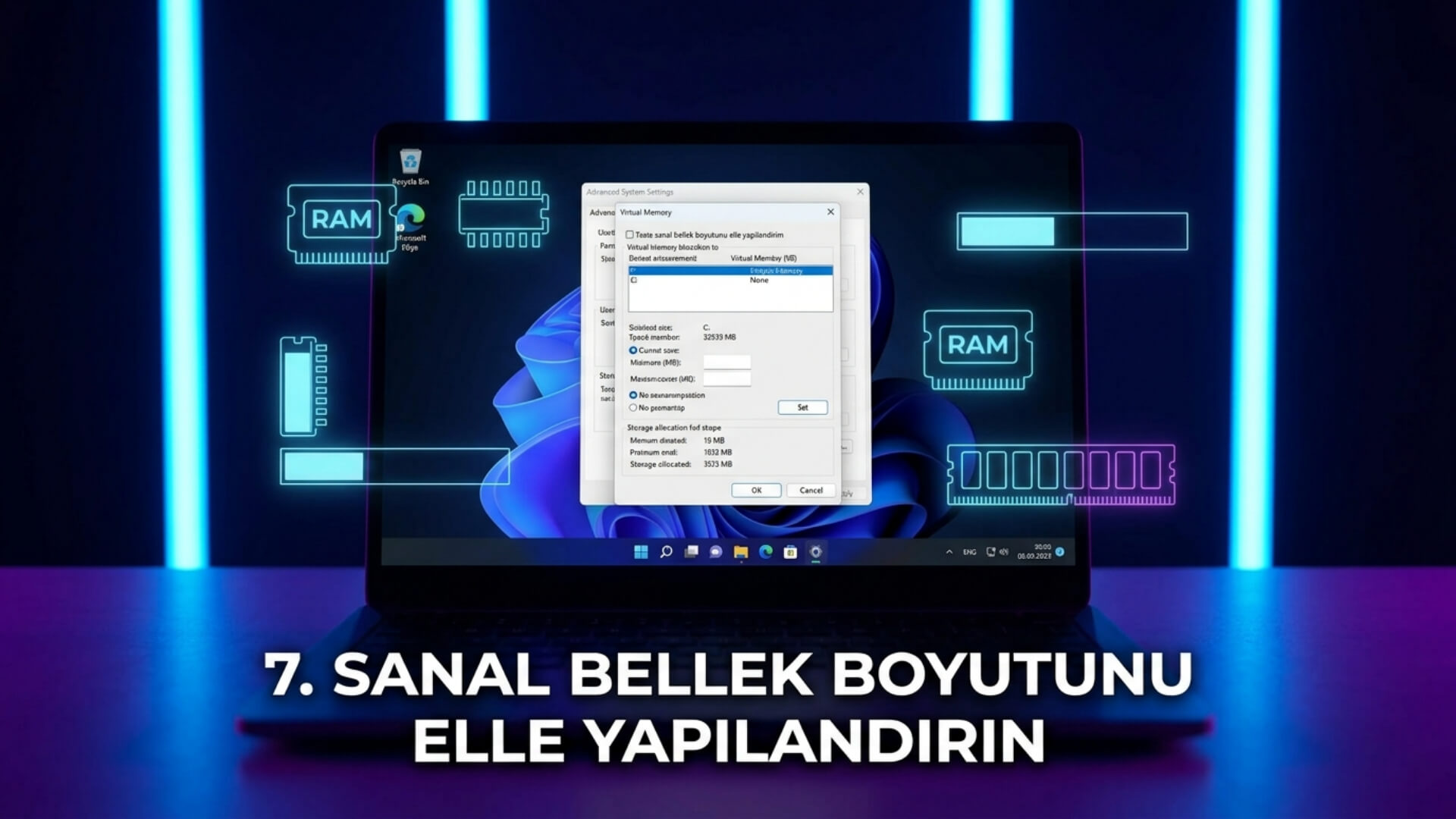
RAM kapasiteniz yetersiz kaldığında Windows diskinizi ek RAM gibi kullanır. Gelişmiş Sistem Ayarları > Performans Ayarları > Gelişmiş > Sanal Bellek yolunu izleyin. “Tüm sürücülerde disk bellek dosyası boyutunu otomatik yönet” seçeneğindeki işareti kaldırın. Özel boyut seçerek RAM miktarınızın 1.5 katını başlangıç, 3 katını ise en büyük boyut olarak ayarlayın.
8. Sürücülerinizi ve Ekran Kartınızı Düzenli Güncelleyin

Eski donanım sürücüleri sistemde mavi ekran hatalarına ve kararsızlıklara neden olur. Özellikle GPU üreticinizin (NVIDIA, AMD veya Intel) sunduğu en güncel yazılımları kullanmak grafik oluşturma performansını artırır. Detaylı teknik altyapı ve donanım seçimi konusunda bilgi edinmek için oyun performansınızı zirveye taşıyacak donanımlar içeriğimize göz atabilirsiniz.
9. Arka Plan Uygulamalarının Çalışmasını Engelleyin
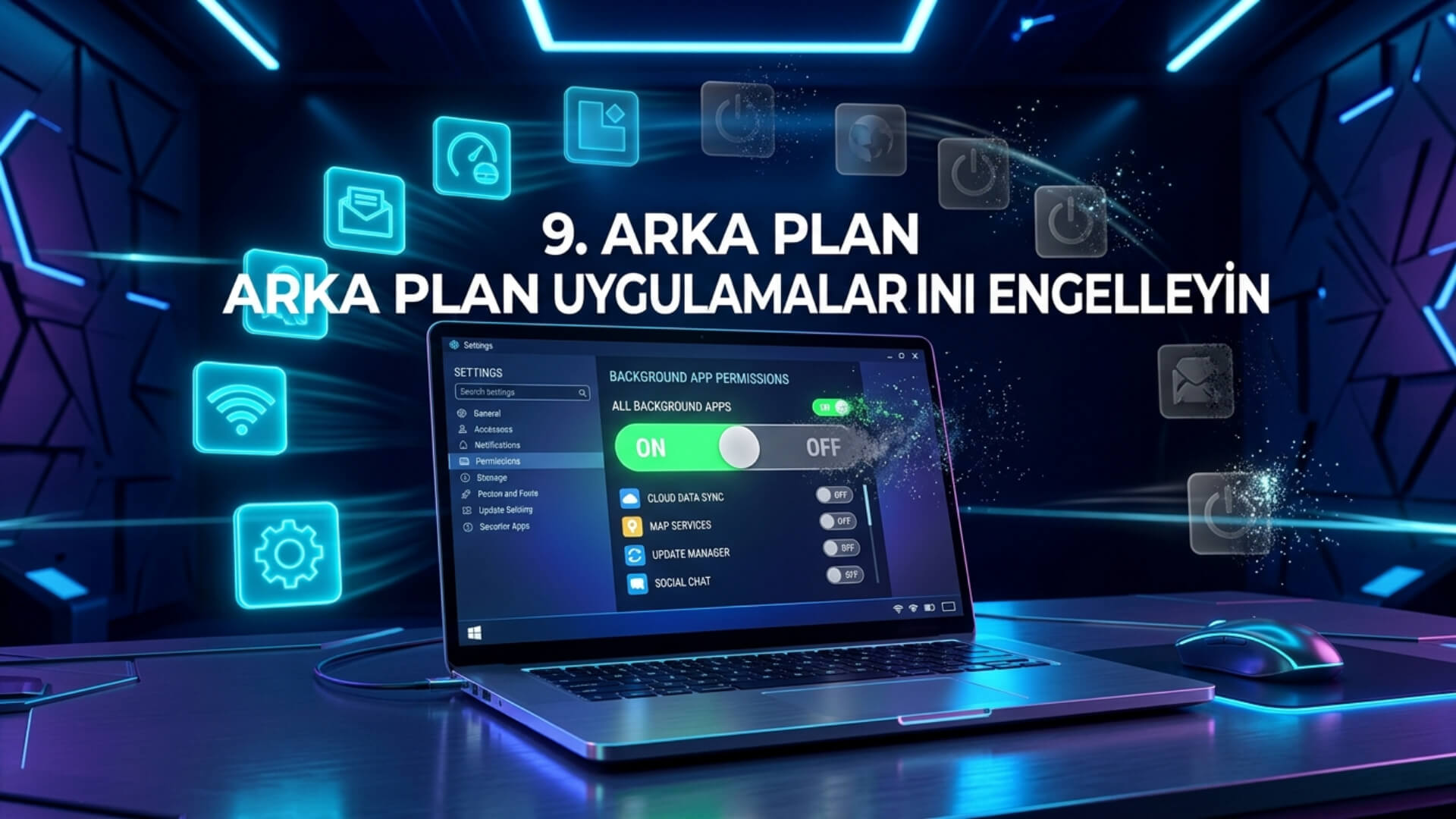
Windows 10, kullanmadığınız borsa, hava durumu veya haber uygulamalarını arka planda çalıştırmaya devam edebilir. Ayarlar > Gizlilik > Arka Plan Uygulamaları sekmesine giderek “Uygulamaların arka planda çalışmasına izin ver” seçeneğini kapatın. Bu durum veri tasarrufu sağlar ve işlemci yükünü azaltır.
10. Oyun Modunu (Game Mode) Aktif Edin
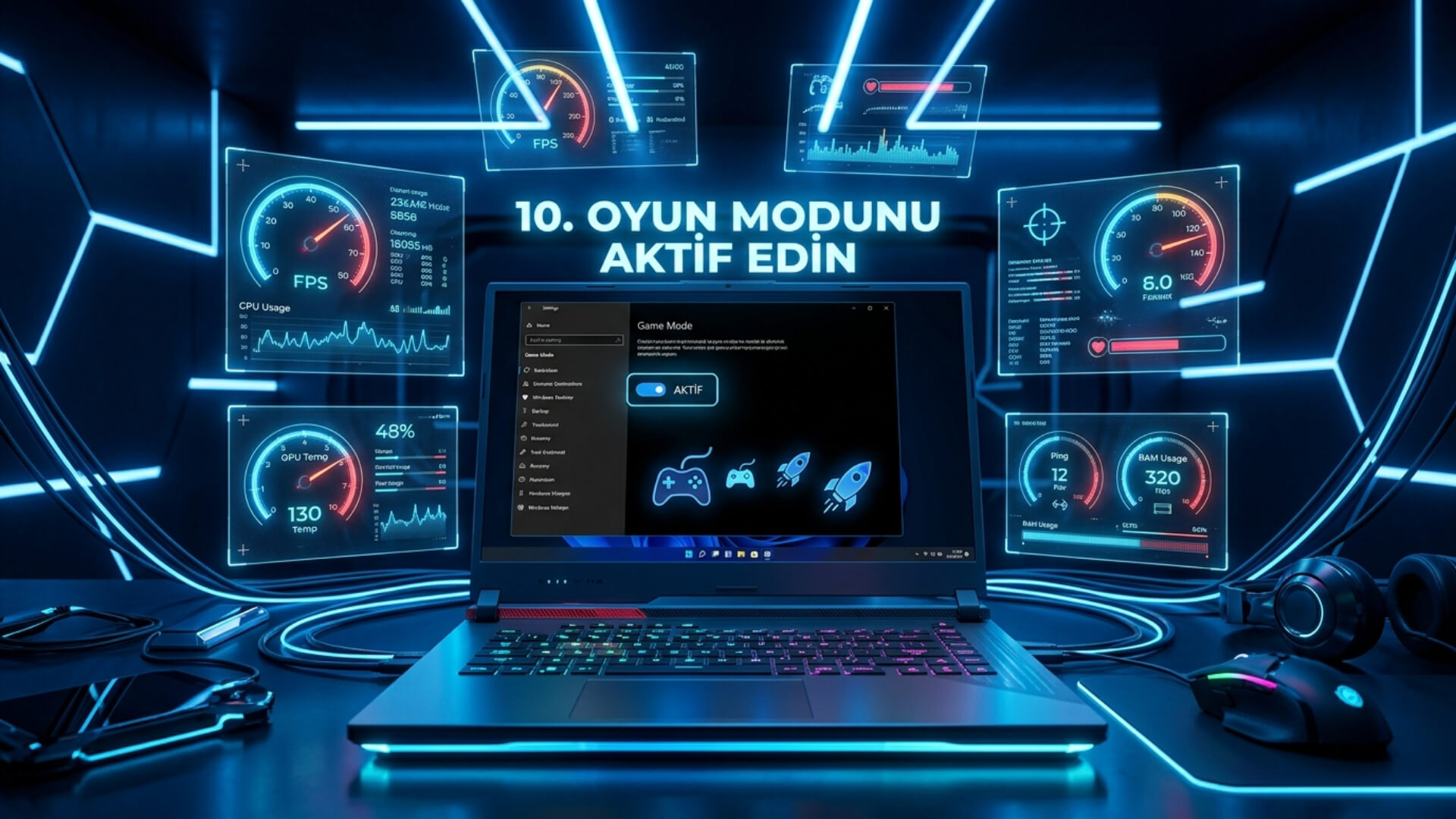
Windows 10 Oyun Modu, sistem kaynaklarını doğrudan odaklandığınız pencereye aktarır. Arka plandaki Windows güncellemelerini ve bildirimleri askıya alır. Ayarlar > Oyun > Oyun Modu seçeneğini bularak bu özelliği Açık konuma getirin.
11. İnternet ve Ağ Bağlantısını Optimizasyonu: DNS Önbelleğini Temizleyin

Sistem yavaşlığı bazen web sayfalarının geç yüklenmesinden kaynaklanır. Bozuk internet girdilerini sıfırlamak internet akıcılığını artırır. Komut İstemi’ni (CMD) yönetici olarak açarak sırasıyla ipconfig /flushdns ve netsh winsock reset komutlarını uygulayın. Konuyla ilgili adım adım rehbere ulaşmak için DNS önbelleği temizleme makalemizi inceleyebilirsiniz.
12. Ekran Çözünürlüğü ve Tazeleme Oranını Doğru Yapılandırın

Yanlış yapılandırılmış ekran ayarları, arayüzde donmalar yaşandığı hissini oluşturabilir. Monitörünüzün desteklediği doğal çözünürlüğü ve en yüksek yenileme hızını (Hz) seçtiğinizden emin olun. Ekran teknolojileri ve çözünürlük standartları hakkında derinlemesine bilgi edinmek isterseniz ekran çözünürlüğü nedir başlıklı rehberimiz size yol gösterecektir.
13. Otomatik Arama İndekslemesini Kapatın
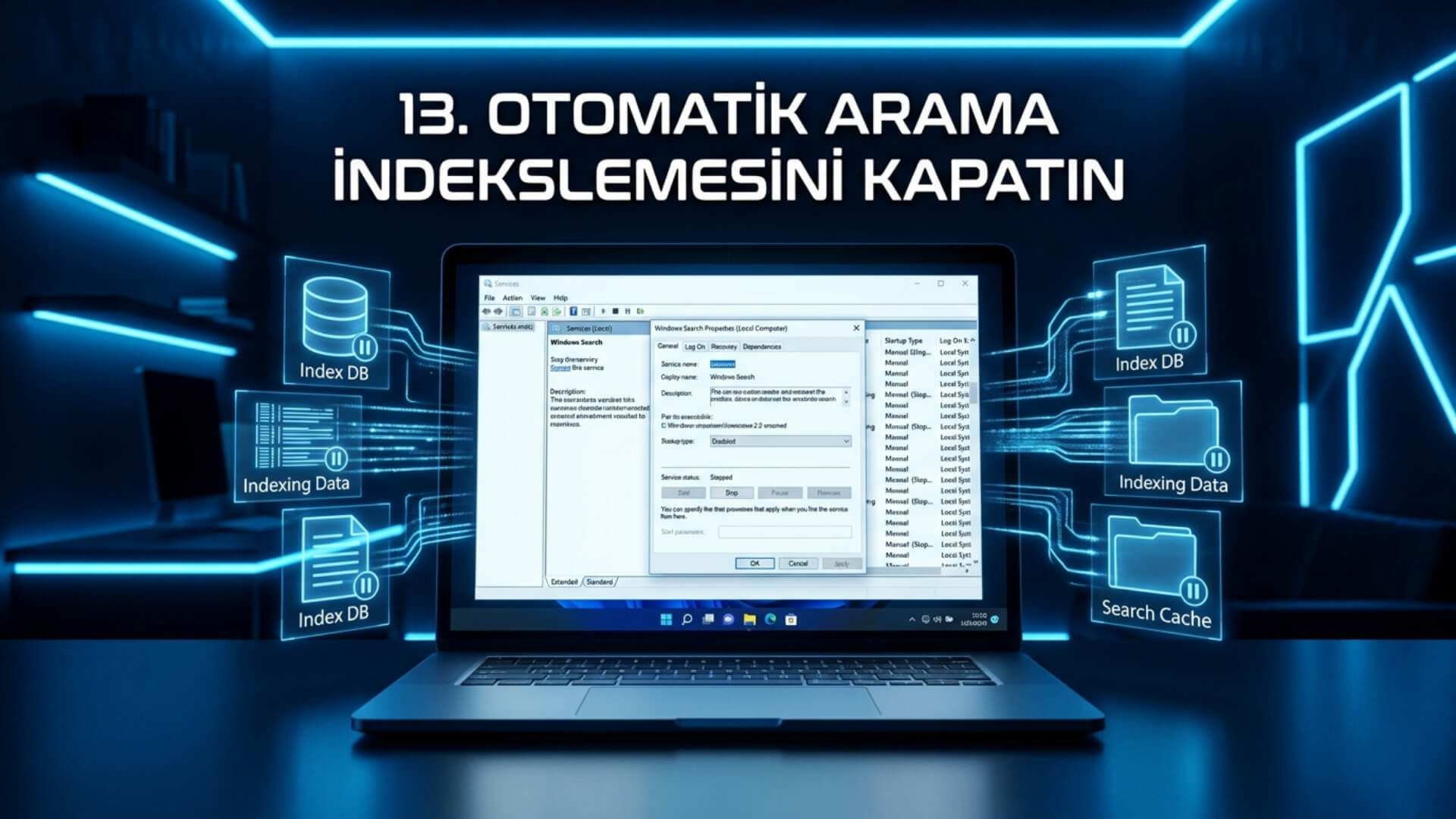
Windows Arama hizmeti, sistemdeki tüm dosyaları sürekli tarayarak dizine ekler. Bu durum özellikle mekanik sabit disk (HDD) kullanan sistemlerde aşırı yavaşlamaya neden olur. Hizmetler penceresinden Windows Search seçeneğini bulun, durdurun ve başlangıç türünü Devre Dışı bırakın.
14. Sabit Diskinizi Birleştirin ve İyileştirin (Defrag)

Eğer işletim sisteminiz bir HDD üzerinde kuruluysa, dosyalar disk yüzeyine dağılır ve okuma kafası yavaşlar. Başlat menüsüne Sürücüleri Sürücüleri İyileştir ve Birleştir yazarak aracı çalıştırın. Not: Eğer SSD (Solid State Drive) kullanıyorsanız disk birleştirme yapmanıza gerek yoktur, Windows’un sunduğu TRIM komutu yeterlidir.
15. Kötü Amaçlı Yazılımlardan Temizleyin ve Gereksiz Yazılımları (Bloatware) Silin

Arka planda gizlice çalışan virüsler, reklam yazılımları veya kripto madencilik zararlıları sistem kaynağınızı tüketir. Windows Defender veya güvenilir bir anti-virüs yazılımı ile tam tarama gerçekleştirin. Ayrıca Denetim Masası > Program Ekle/Kaldır ekranından üretici tarafından önceden yüklenmiş kullanılmayan tüm araçları sistemden kaldırın.
Windows 10 Performans Optimizasyonu Hakkında Sıkça Sorulan Sorular
Windows 10 hızlandırma işlemleri bilgisayarıma zarar verir mi?
Hayır, rehberimizde sunulan tüm yöntemler Windows’un kendi resmi araçları ve ayarları üzerinden gerçekleştirilmektedir. Sistem dosyalarını silmediğiniz sürece bilgisayarınıza herhangi bir zarar gelmez.
SSD kullanmak Windows 10’u ne kadar hızlandırır?
Bir sisteme yapılabilecek en radikal performans dokunuşu geleneksel HDD yerine bir SSD takmaktır. SSD kullanımı, bilgisayarın açılış süresini ortalama 45-60 saniyeden 5-10 saniye seviyelerine indirir ve genel sistem tepkisini katlayarak artırır.
Daha Akıcı Bir Windows Deneyimi İçin Son Adımlar
Bu makalede paylaştığımız faydalı bilgiler ve optimizasyon teknikleri sayesinde Windows 10 işletim sisteminizin gözle görülür derecede hızlandığını fark edeceksiniz. İşletim sisteminizin performansını yüksek seviyede tutmak için geçici dosyaları ayda bir temizlemeyi ve sürücülerinizi güncel tutmayı ihmal etmeyin.
Siz bu yöntemlerden hangilerini uyguladınız? Bilgisayarınızdaki hız değişimi nasıl oldu? Düşüncelerinizi yorumlar kısmında bizimle paylaşabilir, teknoloji dünyasından daha fazla rehber ve ipucu için sitemizdeki diğer içeriklere göz atabilirsiniz!